

এমপিও শিক্ষকদের বদলি প্রক্রিয়া কিভাবে সম্পূর্ণ করবেন প্রথম থেকে শেষ পর্যন্ত
- Update Time : শনিবার, ২৩ মে, ২০২৬
- ২৯৪ Time View
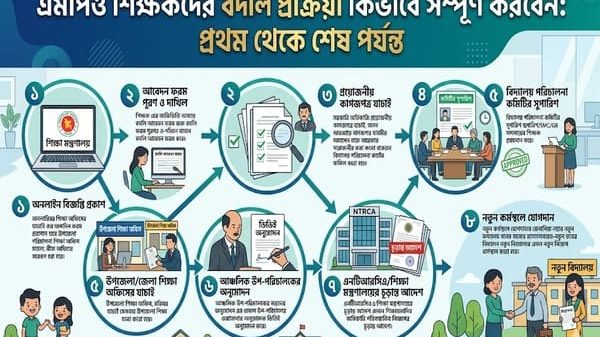
এমপিওভুক্ত শিক্ষকদের বদলি কার্যক্রম বর্তমানে দ্রুতগতিতে এগিয়ে চলছে। ইতোমধ্যে সংশোধিত বদলি নীতিমালা জারি করা হয়েছে এবং মাঠ পর্যায় থেকে শিক্ষকদের প্রয়োজনীয় তথ্য সংগ্রহের কাজ শুরু করার নির্দেশ দেওয়া হয়েছে। এই তথ্যগুলো শিক্ষাপ্রতিষ্ঠান প্রধানদের মাধ্যমে নির্ধারিত বদলি সফটওয়্যারে ইনপুট দিতে হবে। ফলে সফটওয়্যার ব্যবহারের নিয়ম-কানুন জানা এখন অত্যন্ত গুরুত্বপূর্ণ হয়ে উঠেছে।
মাধ্যমিক ও উচ্চ শিক্ষা অধিদপ্তরের (মাউশি) একটি সূত্রের বরাতে জানা গেছে, বদলি ব্যবস্থাপনা সফটওয়্যারটি কীভাবে ব্যবহার করতে হবে সে বিষয়ে বিস্তারিত নির্দেশনা ড্যাশবোর্ডেই প্রদর্শিত থাকবে। প্রতিটি ধাপে প্রবেশ করে প্রয়োজনীয় অপশন নির্বাচন করে তথ্য ইনপুট দিতে হবে।
এই সফটওয়্যার মূলত এমপিওভুক্ত শিক্ষকদের বদলি প্রক্রিয়াকে সহজ, স্বচ্ছ এবং সম্পূর্ণ ডিজিটাল করার উদ্দেশ্যে তৈরি করা হয়েছে।
একজন প্রতিষ্ঠান প্রধান হিসেবে দায়িত্ব হলো—প্রতিষ্ঠান ও শিক্ষক-কর্মচারীদের সঠিক তথ্য সংরক্ষণ করা, শূন্যপদের তথ্য হালনাগাদ রাখা, শিক্ষক বদলি (আগমন ও বহির্গমন) প্রক্রিয়ায় সহায়তা করা এবং প্রয়োজনীয় তথ্য ঊর্ধ্বতন কর্তৃপক্ষের অনুমোদনের জন্য প্রেরণ করা।
সফটওয়্যারে লগইন প্রক্রিয়া
প্রথমে ব্যবহারকারীকে নিজের ওয়েব ব্রাউজার (যেমন Chrome, Firefox বা Edge) খুলতে হবে। এরপর নির্ধারিত ইউআরএলে প্রবেশ করতে হবে:
http://ngttdshe.teletalk.com.bd
এরপর ইউজার আইডি ও পাসওয়ার্ড দিয়ে ‘প্রবেশ করুন’ বাটনে ক্লিক করলে লগইন সম্পন্ন হবে এবং ব্যবহারকারী ড্যাশবোর্ডে চলে যাবে।
১ম ধাপ: শিক্ষাপ্রতিষ্ঠানের তথ্য হালনাগাদ
প্রথম ধাপে প্রতিষ্ঠানের মৌলিক তথ্য ইনপুট দিতে হবে। এখানে অন্তর্ভুক্ত থাকবে শিক্ষার ধরন—যেমন সহ-শিক্ষা, বালিকা বা বালক প্রতিষ্ঠান। এছাড়া অবস্থানের ধরন (শহর বা মফস্বল), ট্রেড সুবিধা (হ্যাঁ/না), জেলা ও উপজেলা সদর থেকে দূরত্ব, শিফটের ধরন (সিঙ্গেল বা ডাবল) ইত্যাদি তথ্য দিতে হবে।
প্রয়োজন অনুযায়ী বিষয় ও বিভাগের তথ্য আপলোড করতে হবে। এর মধ্যে থাকবে এমপিও শিট, শিক্ষক-কর্মচারীর বিবরণী, বিভাগ, শাখা, শিফট, বিষয় অনুমোদনের কপি, শিক্ষার্থীদের তালিকা, ট্রেড অনুমোদনের কপি এবং এনটিআরসিএ সুপারিশপত্র। এসব ডকুমেন্ট পিডিএফ আকারে আপলোড করে ‘তথ্য আপডেট করুন’ অপশনে ক্লিক করতে হবে।
২য় ধাপ: পদ ও শূন্যপদের তথ্য
এই ধাপে অনুমোদিত পদ এবং বর্তমান শূন্যপদের তথ্য রেকর্ড করতে হবে। প্রথমে ‘পদ ও শূন্যপদ’ অপশনে গিয়ে পদের ধরন নির্বাচন করতে হবে (যেমন প্যাটার্নভুক্ত পদ)। এরপর ক্যাটাগরি নির্বাচন করতে হবে (যেমন শিক্ষক) এবং বিষয় নির্বাচন করতে হবে (যেমন গণিত, ইংরেজি, বাংলা)।
এরপর মোট অনুমোদিত পদ স্বয়ংক্রিয়ভাবে প্রদর্শিত হবে এবং তা সম্পাদনযোগ্য নয়। বর্তমান পূরণকৃত পদ ইনপুট দিলে সিস্টেম স্বয়ংক্রিয়ভাবে শূন্যপদ হিসাব করবে। এরপর ‘তালিকায় যুক্ত করুন’ বাটনে ক্লিক করতে হবে।
একটি টেবিল আকারে সকল পদ ও শূন্যপদের তথ্য দেখা যাবে, যা যাচাই করে নিশ্চিত করতে হবে।
৩য় ধাপ: শিক্ষক-কর্মচারীর তথ্য ইনপুট
এই ধাপে প্রতিটি শিক্ষক ও কর্মচারীর পূর্ণাঙ্গ তথ্য সফটওয়্যারে যুক্ত করতে হবে। এখানে ইনডেক্স নম্বর সিলেক্ট করার মাধ্যমে কিছু তথ্য স্বয়ংক্রিয়ভাবে চলে আসতে পারে।
তথ্যগুলোর মধ্যে থাকবে নাম (বাংলা ও ইংরেজি), NID নম্বর, মোবাইল নম্বর, লিঙ্গ, নিয়োগের ধরন (কমিটি বা এনটিআরসিএ সুপারিশ), নিজ জেলা ও উপজেলা এবং প্রয়োজনীয় অন্যান্য ক্ষেত্র। তারিখ ডেট পিকার ব্যবহার করে সঠিকভাবে দিতে হবে।
এছাড়া ছবি এবং প্রয়োজনীয় ডকুমেন্ট আপলোড করে ‘তালিকায় যুক্ত করুন’ বাটনে ক্লিক করতে হবে। পরে তালিকায় তথ্য সঠিকভাবে যুক্ত হয়েছে কিনা তা যাচাই করতে হবে।
৪র্থ ধাপ: স্বামী/স্ত্রীর কর্মস্থল তথ্য
এই ধাপে শিক্ষকদের স্বামী বা স্ত্রীর কর্মস্থল সংক্রান্ত তথ্য যুক্ত করতে হবে।
সরকারি কর্মচারীদের ক্ষেত্রে ‘স্বামী/স্ত্রীর কর্মস্থল’ অপশনে গিয়ে ‘সরকারি কর্মচারী’ ট্যাব নির্বাচন করতে হবে। এরপর NID নম্বর দিয়ে সার্চ করলে সিস্টেম স্বয়ংক্রিয়ভাবে তথ্য এনে দেবে, যা যাচাই করে সংরক্ষণ করতে হবে।
এমপিওভুক্ত শিক্ষকদের ক্ষেত্রে ‘এমপিওভুক্ত শিক্ষক’ ট্যাব নির্বাচন করে ইনডেক্স নম্বর দিতে হবে। এরপর প্রতিষ্ঠানের ধরন নির্বাচন করে সার্চ করলে ডেটাবেস থেকে তথ্য আসবে, যা নিশ্চিত করে ‘সংরক্ষণ করুন’ ক্লিক করতে হবে।
৫ম ধাপ: তথ্য যাচাই ও প্রেরণ
সব তথ্য ইনপুট শেষ হলে তা যাচাই করার ধাপ আসে। এখানে উপজেলা মাধ্যমিক শিক্ষা অফিসার বা সংশ্লিষ্ট উপপরিচালকের কাছে তথ্য পাঠানো হয়।
এর আগে একটি চেকলিস্ট প্রদর্শিত হবে, যেখানে নিশ্চিত করতে হবে—প্রতিষ্ঠানের তথ্য হালনাগাদ করা হয়েছে, সকল শিক্ষক-কর্মচারীর তথ্য আপডেট করা হয়েছে, শূন্যপদের তথ্য পূরণ করা হয়েছে এবং প্রযোজ্য ক্ষেত্রে স্বামী/স্ত্রীর কর্মস্থল তথ্য যুক্ত করা হয়েছে।
এরপর ‘কর্মরত শিক্ষক ও কর্মচারীদের তথ্য যাচাই’ অপশনে গিয়ে সারসংক্ষেপ দেখা যাবে। এখানে মোট শিক্ষক-কর্মচারী সংখ্যা, মোট শূন্যপদ এবং যাচাইয়ের অবস্থা দেখানো হবে। কোনো অসম্পূর্ণ তথ্য থাকলে তা লাল বা হলুদ চিহ্নে দেখাবে, যা পূরণ করতে হবে।
সব তথ্য নিশ্চিত করার পর ‘যাচাইয়ের জন্য প্রেরণ করুন’ বাটনে ক্লিক করলে একটি পপআপ আসবে, যেখানে সাবমিট নিশ্চিত করতে হবে।
সফলভাবে প্রেরণ হলে সিস্টেম বার্তা দেখাবে—‘সফলভাবে যাচাইয়ের জন্য প্রেরণ করা হয়েছে’।
এরপর তথ্য সম্পাদনা করা যাবে না। উপজেলা অফিস থেকে পর্যালোচনা শেষে প্রয়োজন হলে সংশোধনের জন্য জানানো হবে এবং অনুমোদনের পর স্ট্যাটাস ‘উপজেলা কর্তৃক যাচাইকৃত’ হিসেবে আপডেট হবে।





















Leave a Reply